Если Google Play не открывается, скачайте подписанный APK напрямую.
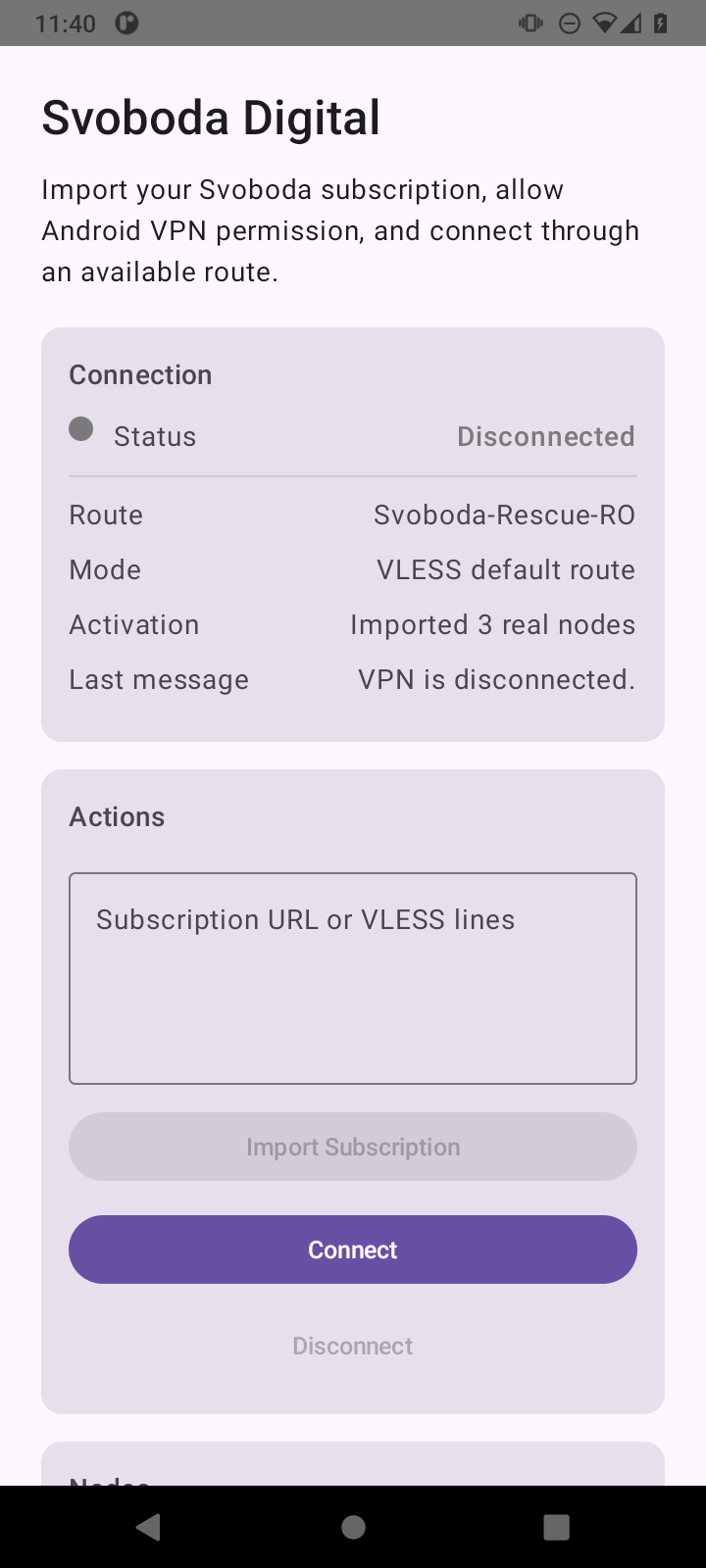
Откройте Svoboda. При первом подключении Android попросит разрешить VPN — подтвердите.
Версии из Google Play и с сайта устанавливаются как отдельные приложения. Сохраните ссылку для подключения и добавьте её в версию из Google Play, прежде чем удалять прежнее приложение.
Подключение
Как подключиться
В приложении откройте личный кабинет и войдите в него.
Создайте личный кабинет или восстановите прежний с помощью кода. Нажмите Открыть в приложении.
Если ничего не произошло, скопируйте ссылку из кабинета или бота. В приложении найдите поле Subscription URL («Ссылка») и вставьте в него ссылку.
Выберите Regular VPN для зарубежных сайтов или Россия (Russia route) для российских сайтов, которые не принимают подключения из других стран.
Нажмите Connect («Подключить»).
После нажатия Disconnect («Отключить») значок VPN в Android должен исчезнуть.
Выбор страны
Какую страну выбрать
Зарубежные сайты (Regular VPN) используйте для Telegram, YouTube, новостей и зарубежных сайтов. Россия (Russia route) входит в платную подписку и помогает открывать российские государственные и рабочие сайты, которые не принимают подключения из других стран.
Для создания личного кабинета не нужны номер телефона и электронная почта. О том, как мы обрабатываем данные, читайте в политике конфиденциальности внизу страницы. Подключение через Россию не гарантирует работу приложений банков, магазинов и ФССП.
Важно
Приложение отдельно, подписка отдельно
Ссылкой на Google Play или файл установки можно поделиться. Ссылку для подключения храните только у себя: она связана с вашей подпиской.
Контрольная сумма
SHA-256
Файл: svoboda-android.apk. Контрольная сумма публикуется отдельно и обновляется вместе с APK.