
На Android установите Svoboda из Google Play или с сайта. Для подключения iPhone напишите в поддержку.
Инструкция
Подключите Svoboda в нашем приложении
Установите Svoboda и создайте личный кабинет без номера телефона и электронной почты. Оформите подписку и нажмите «Открыть в приложении». Можно также пользоваться Telegram-ботом.
Android в Google Play
Установите приложение из Google Play или скачайте файл с сайта.
Установка на iPhone
Чтобы подключить iPhone, напишите в поддержку.
Без телефона и почты
Номер телефона, электронная почта и Telegram не нужны.
Два устройства
Персональную ссылку используйте только на своих устройствах.
Быстрый старт
Три шага подключения
Начните с приложения Svoboda. Если оно не подходит вашему устройству, ниже есть другие варианты.
Откройте личный кабинет и оплатите подписку картой или PayPal через Stripe, TON либо USDT в сети TON. Stars и автопродление — в Telegram-боте.
В приложении откройте личный кабинет, войдите и нажмите «Открыть в приложении». Можно также скопировать ссылку для подключения и вставить её в приложение.
Выбор страны
Какую страну выбрать
Одна подписка позволяет подключаться через разные страны. Выберите нужную страну в приложении.
Зарубежные сайты (Regular VPN)
Для Telegram, YouTube, новостей и зарубежных сайтов.
Россия (Russia route)
Подключение через Россию входит в платную подписку. Оно помогает открывать российские государственные и рабочие сайты, которые не принимают подключения из других стран.
Российские сайты увидят подключение из России. Это не гарантирует работу приложений банков, магазинов и ФССП.
Приложения
Android и iPhone
Сначала попробуйте приложение Svoboda. Ниже есть другие приложения на случай, если оно не подойдёт.
Google Play
Svoboda для Android
Установите версию 0.2.20260906 из Google Play. Откройте личный кабинет в приложении и добавьте подписку. Если ничего не произошло, вставьте ссылку для подключения вручную.
Есть в Google Play
Автообновления
arm64 + armv7
Установка с сайта
- Откройте Svoboda в Google Play и установите приложение.
- Если Google Play не открывается, скачайте подписанный APK напрямую.
- Откройте личный кабинет в приложении или вставьте ссылку для подключения из кабинета или бота.
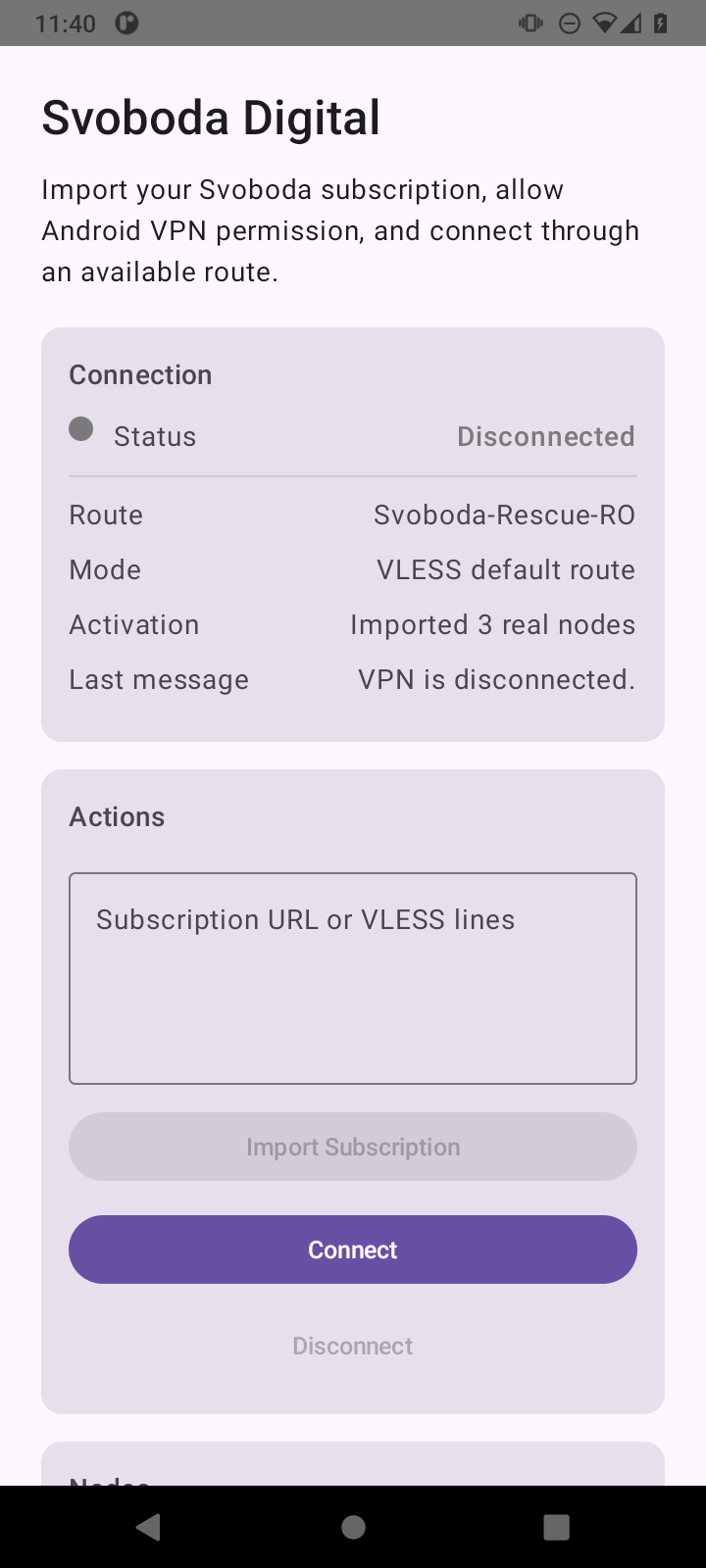
- Нажмите Import Subscription («Добавить подписку»), затем Connect («Подключить»). Разрешите VPN, когда Android попросит подтверждение.
Версии из Google Play и с сайта устанавливаются как отдельные приложения. Сохраните ссылку для подключения и добавьте её в версию из Google Play, прежде чем удалять прежнее приложение.
Для iPhone
Svoboda для iPhone
Скачать приложение для iPhone на этой странице пока нельзя. Напишите нам — подскажем, как подключиться.
Помощь с установкой
iPhone
Подписка отдельно
- Перед установкой напишите в поддержку Svoboda.
- Мы подскажем, какое приложение установить на ваш iPhone.
- Откройте личный кабинет в приложении либо получите ссылку в боте.
- Добавьте ссылку для подключения в установленное приложение и разрешите VPN, когда iPhone попросит подтверждение.
Моя подписка
Где взять ссылку для подключения
Ссылка для подключения персональная. Не вставляйте сюда чужие ссылки и не публикуйте свою ссылку в открытых чатах.
Кабинет без Telegram
Создайте личный кабинет без номера телефона и электронной почты. Оплатите подписку и сохраните код восстановления. Нажмите «Открыть в приложении», чтобы добавить подписку в Svoboda.
Команды бота
/subscription
Показать текущую подписку или сообщение, что активной подписки пока нет.
/buy_ru
В России: попробовать бесплатный VPN, если есть свободные места, либо купить подписку за Stars, TON или USDT в сети TON.
/buy
Купить вне России: карта, Stars, TON или USDT в сети TON.
После добавления ссылки
Приложение покажет страны для подключения. Для зарубежных сайтов выберите Зарубежные сайты (Regular VPN), а для российских сайтов — Россия (Russia route).
- После добавления ссылки в приложении появится список стран.
- Если Connect не сработал, проверьте, что ссылка скопирована целиком.
- Если ссылка потерялась, восстановите личный кабинет с помощью кода восстановления или отправьте /subscription боту.
Проверка
Как понять, что всё работает
Включите VPN, затем откройте сайт, который раньше не работал.
В приложении
После подключения приложение должно показать Connected («Подключено») и выбранную страну.
В браузере
Откройте проверку соединения на том устройстве, где включили VPN.
После отключения
После отключения значок VPN в Android должен исчезнуть. Если значок остался, перезапустите приложение и напишите в поддержку.
Россия
Если российское приложение не открывается
Для личного кабинета не нужны номер телефона и электронная почта. Как мы обрабатываем данные, описано в политике конфиденциальности внизу страницы. Подключение через Россию меняет страну, которую видят сайты, но приложения на устройстве могут заметить включённый VPN.
Банки и крупные площадки могут ограничивать вход
Мы не гарантируем работу приложений магазинов, банков и Федеральной службы судебных приставов. Если приложение не открывается, попробуйте выключить VPN или обратитесь в поддержку.
Другие платформы
Компьютеры и телевизоры
Приложения для компьютеров и телевизоров, а также другие варианты для телефона.
Windows
Svoboda для Windows
Установите Svoboda из Microsoft Store. Если магазин не работает, попробуйте v2rayN.
macOS
Svoboda Direct
Приложение для macOS 12 и новее, Intel и Apple Silicon. Оно подписано разработчиком и прошло проверку Apple для установки с сайта. Добавьте подписку из личного кабинета или вставьте ссылку для подключения.
Linux
Svoboda для Linux beta
Приложение для Linux с пятью способами подключения. Выберите файл для x86_64 или ARM64. Распакуйте архив и выполните в терминале sudo ./install.sh.
Другие приложения для iPhone
Другие способы для iPhone
Можно добавить ссылку для подключения в одно из этих приложений для iPhone.
Android TV
Для телевизора
Для телевизоров и приставок с Android TV. У Svoboda пока нет собственного приложения для телевизора.
Помощь
Если не подключается
Напишите на support@svoboda.digital или откройте поддержку в Telegram-боте. Храните код восстановления и ссылку для подключения только у себя.
Безопасность
Файлом установки можно поделиться. Ссылку для подключения храните у себя.
Файл установки не содержит ваших личных настроек. Ссылка для подключения связана с вашей подпиской: не публикуйте её и не передавайте другим людям.